ポイント
SwitchBotリモートボタンとは?「ただいま」も「いってきます」も、指先ひとつで


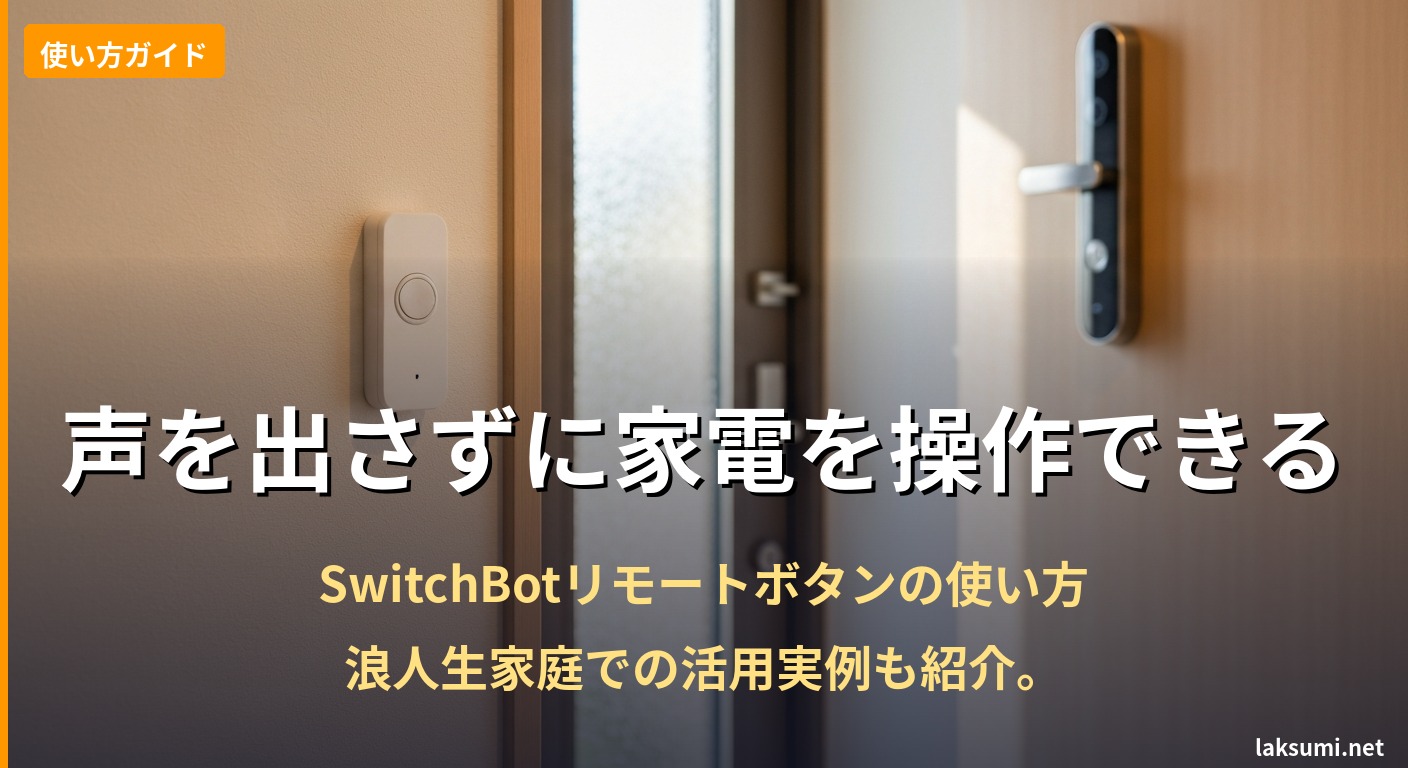
この記事では、SwitchBot リモートボタン 使い方を、価格・初期設定・活用例まで徹底解説します。SwitchBot リモートボタンは、その名の通り、SwitchBot製品を操作するための物理的なボタンです。スマホを取り出す必要も、スマートスピーカーに話しかける必要もありません。壁やテーブルに設置したボタンをポチッと押すだけで、照明をつけたり、エアコンを消したり、カーテンを開け閉めしたり…。
まるで、家中に魔法のスイッチを設置するような感覚。この小さなボタンが、家族みんなの「ちょっと面倒」を解消し、日々の暮らしの平穏を守る「魔法の杖」になってくれるんです。
スマホも音声も不要!指先ひとつで操作が完結
SwitchBotリモートボタンの価格・仕様・付属品
まずは、この小さな魔法の杖の基本情報から見ていきましょう。驚くほど手軽な価格で、日々の暮らしをアップデートできます。
価格は2,480円(税込)の買い切り
SwitchBot リモートボタンの価格は2,480円(税込)です。一度購入すれば月額料金などは一切かかりません。ランチ2回分ほどの投資で、毎日の「いってきます」や「おやすみ」が劇的にスムーズになるなら、家計のHP回復にも繋がる賢い選択だと思いませんか?
製品仕様と付属品一覧
製品の詳しい仕様と、箱を開けて入っているものを表にまとめました。
| 製品名 | SwitchBot リモートボタン |
| 価格 | 2,480円(税込) |
| 本体サイズ | 37.1 × 43.1 × 13.4mm |
| 重さ | 17.7g (電池込み) |
| 電源 | CR2450ボタン電池 × 1 (本体に装着済み) |
| ボタン数 | 2つ(凹ボタン / 凸ボタン) |
| 対応OS | 最新iOS推奨 / 最新Android推奨 |
【付属品一覧】
- リモートボタン本体
- 壁掛けホルダー
- ホルダー用両面テープ
- 取扱説明書
届いてすぐに使えるように、電池も装着済み、壁に貼り付けるための両面テープまで付属しているのが嬉しいポイントですね。
【簡単3ステップ】SwitchBotリモートボタンの使い方・初期設定
「設定が難しそう…」と感じるかもしれませんが、ご安心ください。SwitchBot製品の設定は、驚くほど直感的。我が家でも数分で完了しました。設定は以下の3ステップで完了します。
- ステップ1:SwitchBotアプリにデバイスを追加する
- ステップ2:リモートボタンをペアリングモードにする
- ステップ3:各ボタンに好きなアクションを割り当てる
ステップ1:SwitchBotアプリで「デバイスの追加」
まずは、お使いのスマホでSwitchBotアプリ(最新版)を開きます。ホーム画面の右上にある「+」マークをタップし、「デバイスの追加」画面に進みます。「センサー」カテゴリの中にある「リモートボタン」を選択してください。
ステップ2:本体ボタンを長押ししてペアリング
アプリの指示に従い、リモートボタン本体の2つのボタン(凹と凸)を同時に長押しします。本体のLEDライトが点滅を始めたら、ペアリングモードになった合図です。スマホが自動でリモートボタンを検出してくれます。
ステップ3:凹ボタン・凸ボタンにそれぞれアクションを設定
ペアリングが完了すると、いよいよ魔法の設定です。SwitchBotリモートボタンは「凹」と「凸」の2つのボタンのみで、それぞれに1回押しで実行するアクションを1つずつ、合計2つまで割り当てられます。本体の長押しはペアリング・リセット専用の操作で、アクションの割り当てには使用できませんのでご注意ください。
例えば、
- 「凹ボタンを押す」→「リビングの照明をON/OFF」
- 「凸ボタンを押す」→「SwitchBotカーテンを開閉」
「2アクションだけじゃ物足りない…」と思うかもしれませんが、ご安心を。SwitchBotハブと連携して「シーン」機能を使えば、1つのボタンに複数デバイスの動作をまとめて割り当てられます。例えば「凹ボタンを押す」→「勉強開始シーン(照明ON・エアコンON)」、「凸ボタンを押す」→「休憩シーン(照明OFF・エアコンOFF)」のように設定すれば、たった2つのボタンでも家中の主要な家電をまとめて操作できる、まさに魔法の杖になります。
ハブは必須?Bluetooth直接操作とハブ経由の違いを解説
SwitchBot製品を使いこなす上で、多くの人が疑問に思うのが「ハブは必要なの?」という点。リモートボタンも同様で、使い方によってハブの要否が変わってきます。ここを理解することが、MPの無駄遣いを防ぐ重要なポイントです。
ポイント
【ハブ不要なケース】
リモートボタンから直接Bluetoothで操作できるSwitchBot製品の基本的なON/OFF操作。
- SwitchBot ボット(物理スイッチを押す)
- SwitchBot カーテン(カーテンの開閉)
- SwitchBot スマートロック(鍵の施錠・解錠)
これらの製品を、リモートボタンがある部屋の中から操作するだけなら、ハブは不要です。ただし、操作できるのはBluetoothが届く範囲内(有効範囲は環境により変動)に限られます。
【ハブが必須なケース】
より高度な「自動化の魔法」を使いたい場合は、SwitchBotハブ(ハブミニ Matter対応版 or ハブ2)が必須になります。
- 赤外線リモコンで動く家電の操作(エアコン、テレビ、照明など)
- Wi-Fi経由で操作する製品(SwitchBot プラグミニ、電球など)
- 「シーン」機能を使った複数デバイスの一括操作(例:「いってきます」ボタンで照明・エアコン・テレビを全部OFF)
- スマホアプリでの外出先からの家電操作(リモートボタン本体は家の中で押すものですが、ハブがあれば同じ家電をスマホアプリ経由で外出先からも操作できます)
簡単に言うと、「Bluetooth製品の近距離操作だけならハブ不要、赤外線家電や複数製品の連携、外出先からの操作をしたいならハブ必須」と覚えておけば間違いありません。
我が家ではリビングのエアコンや照明を一括操作したかったので、SwitchBotハブ2を導入しています。これにより、リモートボタンの可能性が最大限に引き出され、まさに家全体をコントロールする司令塔になっています。
-
-
SwitchBot ハブ2・ハブ3 選び方ガイド【iPhone家族が選ぶべき1台とMatter連携の全体像】
SwitchBotのハブが「家の司令塔」になる理由 SwitchBotのハブってよく聞くけど、一体何をするものなの?ハブ2とハブ3があって、どっちを買えばいいのかサッパリ… ハブは、家中のSwitch ...
【浪人生の娘がいる我が家の活用例】家族の平穏を守る4つの使い方
ここからは、スペックの話だけでは伝わらない、我が家でのリアルな活用例をご紹介します。浪人生の娘がいる2026年現在の我が家にとって、リモートボタンは「そっと見守る優しさ」を実現してくれるアイテムになりました。
活用例1:勉強部屋のドア横で「そっと操作」
声かけというMPの無駄遣いをせず、かつ娘の集中を妨げずに空調や照明を管理できる。これは、お互いの小さなイライラを未然に防ぎ、家庭の平和を守るための、ささやかながら非常に効果的な魔法です。子供部屋のエアコン電気代を親目線でコントロールする工夫については、SwitchBot エアコン 子供部屋 電気代の記事でも詳しく解説しています。
-
-
SwitchBot エアコン 子供部屋 電気代を親がコントロールする設定【浪人生家庭の実例】
ポイント本記事はプロモーションを含みます。当サイトはSwitchBotのアフィリエイトプログラムに参加しており、紹介する商品を通じて収益を得ることがあります。記事内容は実際に使用した上での個人の体験・ ...
活用例2:玄関の「いってきますスイッチ」で消し忘れゼロ
家族がバタバタと出かける朝。「リビングの電気消した?」「エアコンは?」なんて会話、日常茶飯事ですよね。我が家では、玄関のシューズボックス横にリモートボタンを設置し、「いってきます」ボタンとして活用しています。
このボタンの凸ボタンには、「リビングの照明OFF+エアコンOFF」という「シーン」を割り当てています。出かける前にここをポチっと押すだけで、主要な家電の電源がオフになる。これで、消し忘れによる電気代の浪費、つまり家計のHPダメージを確実に防ぐことができます。
活用例3:【失敗談】ゴミ出し時の「持ち歩き運用」はやめました
意外な活用法として最初に試したのが、SwitchBot ロックUltraとの連携です。両手にゴミ袋を持って玄関を出るとき、鍵を閉めるのって地味に大変ですよね。そこで、リモートボタンをポケットに入れて持ち歩き、玄関を出たらポケットの中でポチッと押して施錠する、という使い方を試してみました。
ポイント
【正直な失敗談】ただ、これは正直あまりおすすめできません。リモートボタンは小さいので、ポケットの中で落としそうになりヒヤリとしたことが何度も…。しかも、リモートボタン自体を紛失すると、拾った人が誰でもボタン一つで施錠・解錠を操作できてしまう可能性があり、防犯上のリスクも見過ごせません。
そこで我が家では、「リモートボタンは持ち歩かず、家の中で壁に固定して使う」というルールに落ち着きました。玄関の外で鍵を操作したい場合は、リモートボタンを持ち歩くのではなく、手ぶらで解錠できるSwitchBot 指紋認証パッドを導入するのが、防犯面でも利便性でも圧倒的におすすめです。
-
-
SwitchBot 指紋認証パッド 設定・使い方 完全版【iPhone家族向け登録手順】
ポイント本記事はプロモーションを含みます。当サイトはSwitchBotのアフィリエイトプログラムに参加しており、紹介する商品を通じて収益を得ることがあります。記事内容は実際に使用した上での個人の体験・ ...
活用例4:親世代にも刺さる「夜中の間接照明」ユースケース
浪人生の娘だけでなく、実は親世代にもリモートボタンは強い味方です。夜中にトイレで目が覚めたとき、スマホのまぶしい画面を見たくない…という経験はありませんか?
ベッドサイドにリモートボタンを設置し、SwitchBotのスマート照明と組み合わせておけば、手探りでボタンをポチッと押すだけで、足元の間接照明だけをそっと点灯できます。画面の光で目が覚めてしまう心配もなく、家族みんなが安心して眠れる工夫のひとつです。
【正直レビュー】リモートボタンのメリット・デメリット
どんな便利な魔法の杖にも、得意なことと不得意なことがあります。我が家で約1年使ってみて感じた、正直なメリットとデメリットをまとめました。
メリット
- スマホや声が不要で直感的:誰でも、どんな状況でも、ボタンを押すだけで操作できる安心感は絶大です。
- コンパクトで設置場所を選ばない:手のひらサイズで軽いので、壁や机の裏など、どこにでも貼り付けられます。
- 「シーン」機能で一括操作が可能:ハブと連携させることで、複数の家電をまとめてON/OFFできるのが非常に強力です。
- 家族全員が簡単に使える:スマホアプリが苦手な家族でも、物理ボタンなら迷わず使えます。
デメリット
- 電池交換の手間がかかる:電源はCR2450ボタン電池なので、いずれ交換が必要です。(とはいえ、頻繁に切れるものではありません)
- SwitchBotエコシステムに限定:当然ですが、操作できるのはSwitchBot製品や、ハブ経由で登録した赤外線家電のみです。
- ボタンの紛失リスク:小さいがゆえに、どこに置いたか忘れてしまう可能性も。定位置を決めておくのがおすすめです。
ポイント
【最重要注意点】紛失には要注意!
特に、壁に固定せず手元に置いて使う場合は紛失のリスクがあります。我が家では、玄関用・寝室用と場所を決めて壁掛けホルダーで固定し、「持ち歩かない」というルールで運用しています。
まとめ:2,480円の投資で、家族の小さなストレスに「ケアル」を
今回は、SwitchBotエコシステムの隠れた名脇役、「SwitchBot リモートボタン」の使い方からリアルな活用例までを徹底解説しました。
一見地味なアイテムに見えるかもしれませんが、このボタンが一つあるだけで、
- スマホを探す手間
- 声を出すのがはばかられる気まずさ
- 家族への「消しといて!」という小言
といった、日々の小さなストレス要因が確実に減っていきます。これは、まさに暮らしの状態異常からの回復(エスナ)です。
たった2,480円の投資で、家族の平穏が守られ、家計のHPも回復に向かう。SwitchBot リモートボタンは、そんな費用対効果バツグンの「自動化の魔法」です。あなたの家の「あと一歩」を、この小さなボタンで解決してみませんか?
ポイント本記事はプロモーションを含みます。当サイトはSwitchBotのアフィリエイトプログラムに参加しており、紹介する商品を通じて収益を得ることがあります。記事内容は実際に使用した上での個人の体験・ ... ポイント本記事はプロモーションを含みます。当サイトはSwitchBotのアフィリエイトプログラムに参加しており、紹介する商品を通じて収益を得ることがあります。記事内容は実際に使用した上での個人の体験・ ...
SwitchBot 使い方 完全ガイド2026【iPhone家族向け・浪人生のいる我が家の活用例を全公開】
SwitchBot スマートロック全4機種比較【2026年最新】ロックLite・ロック・ロックPro・ロックUltraを家族構成で選ぶ完全ガイド
よくある質問(FAQ)
SwitchBotリモートボタンでどんな家電を操作できますか?うちのテレビにも使えますか?
リモートボタン単体では、SwitchBotボットやカーテン、ロックを直接操作できますよ。テレビなどの赤外線家電やWi-Fi製品を操作するには、ハブミニと組み合わせることで、メーカー問わず多くの家電を操作できるようになります。お子様の勉強部屋のテレビも、これで快適に操作できますね。
浪人生の子供がいる家庭で、SwitchBotリモートボタンを導入するメリットは何ですか?
お子様の集中を妨げずに、エアコンや照明をワンタッチで操作できるのが大きなメリットです。声かけの手間も省けて、親御さんも安心。学習リズムを整えたり、タイマー機能と連携して集中時間をサポートしたりと、見守りながら快適な学習環境づくりに役立ちますよ。
SwitchBotリモートボタンを使って、子供の部屋の電気の消し忘れを防ぐ方法はありますか?
はい、ハブミニと連携して「シーン」機能を設定すれば可能です。例えば、夜12時になったら自動で部屋の電気を消す、といった設定や、リモートボタンをワンタッチで全ての電気を消す設定もできます。消し忘れの心配がなくなり、お子様も親御さんも気持ちよく過ごせますね。
SwitchBotリモートボタンを使うには、ハブミニは必須ですか?
いいえ、全ての場合で必須ではありません。SwitchBotボットやカーテン、スマートロックUltraなど一部の製品は、ハブなしでリモートボタンから直接操作できます。テレビやエアコンなどの赤外線家電や、Wi-Fi製品の操作、スマホアプリでの外出先からの操作、「シーン」機能にはハブミニが必要になります。
リモートボタンを勉強部屋に置いて、エアコンや照明をまとめて操作する設定方法を教えてください。
エアコンや照明をまとめて操作するには、ハブミニが必要です。まず、ハブミニにそれらの家電を登録し、SwitchBotアプリで「シーン」を作成します。このシーンに「エアコンON+照明ON」といった動作を登録し、リモートボタンに割り当てれば、ワンタッチで快適な勉強環境が整いますよ。
SwitchBotリモートボタンの電池はどれくらい持ちますか?交換は簡単ですか?
電池の持続期間は使用頻度や環境によって変わるため一概には言えませんが、電池残量が少なくなるとSwitchBotアプリが通知でお知らせしてくれるので、急な電池切れで困ることは少ないでしょう。電池は市販のCR2450ボタン電池で、本体のフタを開けて入れ替えるだけなので交換もとても簡単です。