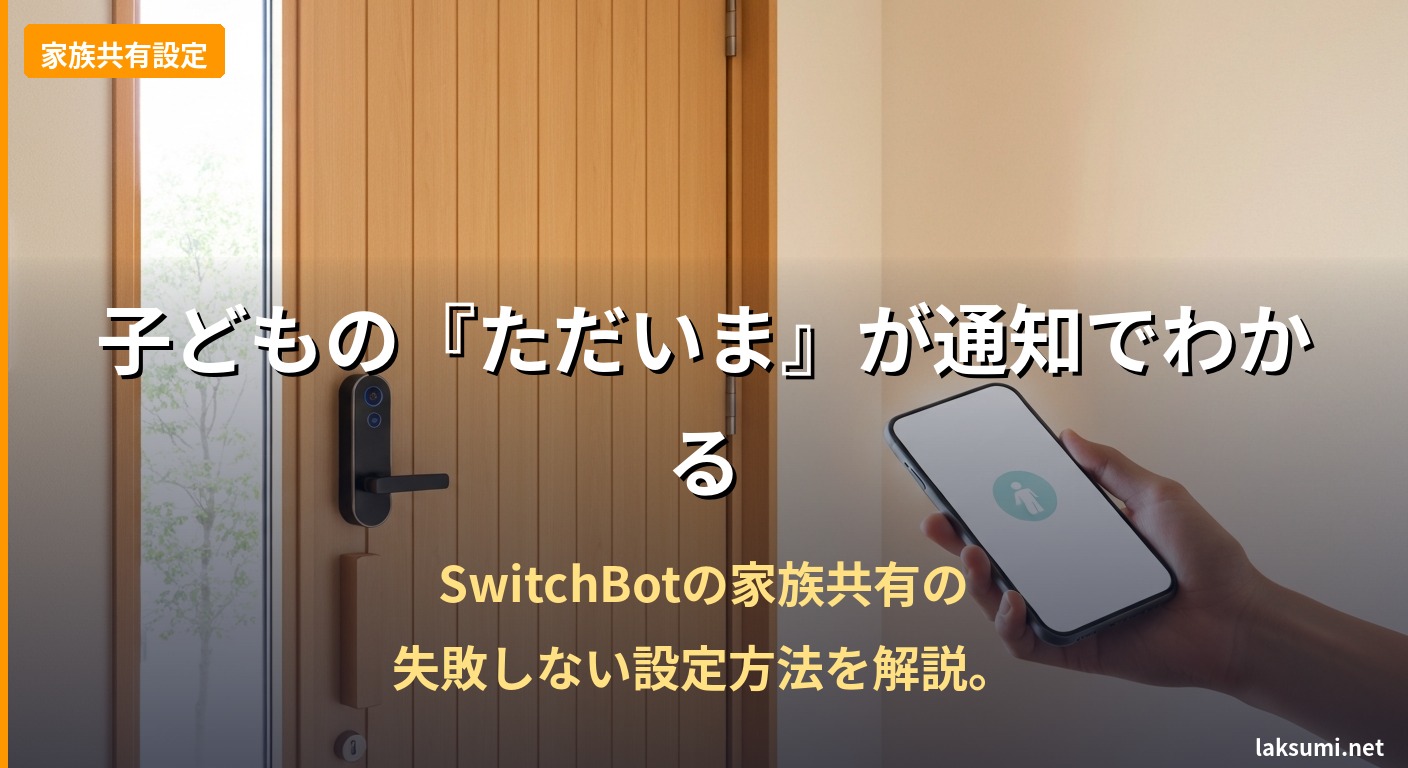


「SwitchBot製品を導入したけれど、設定は自分だけ。家族が使ってくれない…」そんな悩みを抱えていませんか?
せっかく導入した「家族の平穏を守る魔法の杖」も、家族みんなで使えなければ効果は半減です。特に、玄関の鍵を開け閉めするSwitchBot ロックシリーズは、家族全員が使えてこそ真価を発揮します。
この記事では、SwitchBot 家族共有 設定方法について、家族構成に合わせた最適な権限の選び方や、我が家のリアルな活用術まで徹底的に解説します。
この記事を読めば、あなたも家族に「ありがとう!」と言われるスマートホームの管理者になれるはずです。
SwitchBotの家族共有(ホームシェアリング)とは
SwitchBotを家族で使うための機能には、大きく分けて「ホームシェアリング」と「アカウント共有」の2つの方法があります。結論から言うと、断然「ホームシェアリング」がおすすめです。
ホームシェアリングとアカウント共有、2つの違い
この2つの方法には、セキュリティと利便性の面で大きな違いがあります。
ホームシェアリング(推奨)
家族それぞれが自分自身のSwitchBotアカウントを作成し、家の管理者(あなた)がメンバーとして招待する方法です。それぞれのスマホで、許可されたデバイスを操作できます。
アカウント共有(非推奨)
あなたが使っているSwitchBotアカウントのログインID(メールアドレス)とパスワードを家族全員に教えて、みんなで1つのアカウントを使い回す方法です。
なぜアカウント共有が推奨されないのか。それは、誰かが誤ってデバイスの設定を変えたり、重要なシーン(自動化ルール)を削除してしまったりするリスクがあるからです。特に、小さなお子さんやガジェットに不慣れな家族がいる場合、思わぬトラブルの原因になりかねません。
その点、ホームシェアリングなら、後ほど詳しく解説する「権限」を設定することで、「このデバイスは操作できるけど、設定変更はできない」といった細かいコントロールが可能です。家族のプライバシーとセキュリティを守るためにも、必ずホームシェアリングを選びましょう。
ちなみに、共有できる人数や1つのホームに登録できるデバイス数に、公式な上限は設けられていません。二世帯住宅で両親を招待したり、遠方の実家の見守りに使ったりと、幅広い活用が可能です。
【招待する側】家族共有の設定手順
まずは招待する側(ホーム所有者・管理者)の手順から解説します
設定はSwitchBotアプリから数ステップで完了します。事前にアプリを最新版にアップデートしておきましょう。
- ステップ1:アプリの「ホームを管理」を開く
SwitchBotアプリを開き、画面下部のメニューから「プロフィール」をタップします。次に、「ホームを管理」を選択してください。 - ステップ2:メンバーを追加したいホームを選択
複数の場所(自宅、実家など)を登録している場合は、家族を招待したいホームを選びます。ホーム名の下にある「ホームメンバー」という欄の右側にある「+」アイコンをタップします。 - ステップ3:招待するメンバーの権限を選択
「管理者」「メンバー」「メンバー(制限付き)」の3つから、招待する家族に与えたい権限を選びます。それぞれの権限の詳しい違いは後ほど解説しますが、迷ったら「メンバー」か「メンバー(制限付き)」が安心です。 - ステップ4:「メンバー(制限付き)」の場合はデバイスを選択
「メンバー(制限付き)」を選んだ場合のみ、どのデバイスの操作を許可するかを選択する画面が表示されます。玄関のロックだけ、リビングのエアコンだけ、といったように個別にチェックを入れましょう。 - ステップ5:招待方法を選択して送信
招待方法は3種類あります。- メールアドレスで招待:家族がSwitchBotアカウントに使っている(またはこれから使う)メールアドレスを直接入力して招待します。
- QRコードで招待:画面に表示されるQRコードを、家族にスマホで読み取ってもらいます。近くにいる家族への招待に最も手軽な方法です。
- 招待コードで招待:画面に表示される英数字の「招待コード」を発行し、LINEやメールなどのメッセージで相手に伝える方法です。QRコードをその場で見せられない、離れて暮らす実家の家族などへの招待に便利です。招待コードには有効期限が設定されている場合があるため、発行後はなるべく早く入力してもらいましょう。
以上で招待する側の手順は完了です。アプリのアップデートによって多少画面の表示が変わる可能性はありますが、基本的な流れは同じです。
【招待される側】家族共有への参加手順
次に、招待された家族が共有ホームに参加する手順です。こちらもとても簡単です。
- ステップ1:SwitchBotアプリを準備
まだアプリを入れていない場合は、スマホにインストールして、自分用のアカウントを新規作成します。すでにアカウントを持っている場合は、ログインしておきましょう。先にアカウント作成を済ませておくと、招待の承認がスムーズです。 - ステップ2:招待を受ける
招待方法によって手順が異なります。- メールアドレスで招待された場合:SwitchBotから届いたメールの案内に従って承諾します。
- QRコードで招待された場合:招待する側のスマホ画面に表示されたQRコードを、自分のスマホのカメラやアプリ内のQRコードリーダーで読み取ります。
- 招待コードで招待された場合:LINEやメールで送られてきた英数字のコードを、アプリの参加画面に入力します。
- ステップ3:ホームを切り替えて操作
招待が承認されると、あなたのSwitchBotアプリで「自分のホーム」と「共有されたホーム」を切り替えられるようになります。アプリのホーム画面上部にある家マークのアイコンから、共有されたホームを選択すれば、許可されたデバイスを操作できます。
ポイント
権限の種類と選び方(所有者・管理者・メンバー・メンバー〈制限付き〉)
ホームシェアリングの最大のメリットは、この「権限設定」にあります。家族の役割やITリテラシーに合わせて権限を使い分けることで、誤操作を防ぎ、安心して「自動化の魔法」を共有できます。
権限は全部で4段階。それぞれの違いを表にまとめました。
| 権限の種類 | できること | こんな人におすすめ |
|---|---|---|
| ホーム所有者 | すべての操作・設定が可能。 ホームの削除もできる唯一の権限。 |
最初にホームを作成した人(あなた) |
| 管理者 | ホームの削除以外、ほぼすべての操作・設定が可能。 (デバイスの追加/削除、シーン編集、メンバー招待など) |
配偶者など、家のことを一緒に管理する信頼できるパートナー |
| メンバー | 共有されたすべてのデバイスの操作、シーンの実行が可能。 (設定変更、デバイス追加/削除は不可) |
ある程度ITリテラシーのある家族、中学生以上のお子さん |
| メンバー(制限付き) | 個別に許可された特定のデバイスのみ操作や状態確認、基本設定の編集が可能。 | 小さなお子さん、遠方の両親、特定の機器だけ使ってほしい家族 |
特に重要なのが「メンバー(制限付き)」です。この権限は、「リビングの部屋」といった部屋単位ではなく、「玄関のSwitchBot ロックUltra 顔認証セット」「子供部屋のSwitchBot ハブ2」といったデバイス単位で細かく許可できます。これにより、「鍵の開け閉めは任せたいけど、エアコンの自動化設定を勝手に変えられたら困る」といった悩みを解決できます。
我が家はこう使い分けています
家族共有で「無言の見守り」もできる
SwitchBotの家族共有は、単にデバイスを一緒に使えるようになるだけではありません。特にスマートロックと組み合わせることで、家族の「無言の見守り」という、新たな安心を手に入れることができます。
例えば、SwitchBot ロックシリーズを導入すると、誰かが鍵を操作(解錠・施錠)するたびに、スマホに通知が届きます。家族共有を設定しておけば、「18:30に娘が解錠しました」といった履歴が共有メンバーのアプリにも記録されるのです。
これにより、「今、帰ってきたの?」「まだ塾?」といった小言や確認の連絡をする必要がなくなります。これは、お互いのプライバシーを尊重しつつ、そっと安心感を得られる、まさに「状態異常からの回復(エスナ)」のような機能。思春期のお子さんがいるご家庭や、日中家を空けることが多い共働きのご家庭にとって、大きな心の支えとなるはずです。
「でも、通知が頻繁に来てうるさくない?」と心配になるかもしれません。ご安心ください。SwitchBotアプリの通知センターは非常に優秀で、デバイスごとに通知のON/OFFを細かくカスタマイズできます。
ポイント
家族共有でよくある失敗と注意点
とても便利な家族共有ですが、いくつか知っておきたい注意点があります。失敗を未然に防いで、スムーズに導入しましょう。
ポイント
- アカウント共有は絶対に避ける
繰り返しになりますが、ログイン情報を使い回す「アカウント共有」は、設定が誤って削除されるなどのリスクが高く、非推奨です。必ず一人ひとりアカウントを作成して「ホームシェアリング」を行いましょう。 - QRコードは1人1コード限定
兄弟などをまとめて招待しようとして、1つのQRコードを複数人で使い回そうとすると失敗します。招待する人数分のQRコードを発行するか、メールアドレス・招待コードでの招待を利用しましょう。 - 招待される側が先にアカウントを作っておく
SwitchBotアカウントを作成する前にQRコードや招待コードの画面を開いてしまうと、うまく参加できないことがあります。招待を受ける家族には、先にSwitchBotアプリをダウンロードして自分用のアカウントを作っておいてもらいましょう。 - 「管理者」権限の乱発に注意
良かれと思って家族全員に「管理者」権限を渡してしまうと、誰かが意図せず重要な設定を変更してしまう可能性があります。家のスマートホーム設定を主に管理する人以外は、「メンバー」または「メンバー(制限付き)」にしておくのが無難です。
また、iPhoneユーザーの場合、Appleの「ホーム」アプリでも家族共有ができますが、これはiCloudをベースにした別の仕組みです。SwitchBotアプリの家族共有とは直接連動するものではありません。SwitchBot製品をApple HomeKit(Matter)経由で操作したい場合の詳しい設定については、以下の記事で解説しています。
-

-
SwitchBotハブ2・ハブ3でApple Home連携【エアコンもSiriで操作できる2026年完全ガイド】
SwitchBotハブとApple Home連携の全体像【2026年版・3機種比較】 SwitchBot製品をAppleのホームアプリで管理したいんだけど、ハブ2でできるのかな?エアコンもSiriで操 ...
よくある質問(FAQ)
SwitchBot 家族共有の具体的な設定方法を教えてください。
SwitchBotアプリを開き、「プロフィール」→「ホームを管理」→対象のホームを選び、ホームメンバー欄の「+」をタップします。招待する家族の権限(管理者・メンバー・メンバー〈制限付き〉)を選び、メールアドレスの直接入力・QRコード・招待コード(英数字)のいずれかで招待を送りましょう。招待された方が参加を承認すれば、共有がスタートします。
SwitchBot 家族共有で、オーナーと共有メンバーの権限にどんな違いがありますか?
オーナー(所有者)は全ての機器や設定を管理できます。一方、共有メンバーには「管理者」「メンバー」「メンバー制限付き」の3種類があり、それぞれ操作できる範囲を細かく設定可能です。例えば、お子様には特定のデバイスのみ操作を許可するなど、安心の設定ができますよ。
SwitchBot 家族共有の利用に追加料金はかかりますか?
ご安心ください。SwitchBotの家族共有機能は、基本的に追加料金なしでご利用いただけます。導入したSwitchBotデバイスを、ご家族皆様で費用を気にせず、便利に活用していただけますよ。
SwitchBot 家族共有を使う上で、プライバシー面で気をつけることはありますか?
デバイスごとに共有メンバーの権限を適切に設定することが大切です。例えば、ドアロックの開閉通知を共有すると、ご家族の帰宅状況が分かりますが、お子さんのプライバシーを尊重し、不要な通知は共有しないなど、皆で話し合って決めるのが良いでしょう。
SwitchBot 家族共有を利用するメリットとデメリットは何ですか?
メリットは、ご家族皆でデバイスを操作でき、浪人生のお子さんの帰宅をドアロックの通知で見守れるなど、暮らしが便利に、そして安心になる点です。デメリットは、初期設定や権限の割り当てに少し手間がかかること、またプライバシーへの配慮が必要になる点ですね。
まとめ:権限設定を使いこなし、家族みんなで快適なスマートホームを
今回は、SwitchBotの「家族共有(ホームシェアリング)」機能について、設定方法から権限の選び方、注意点まで詳しく解説しました。
- 共有方法は「ホームシェアリング」一択!アカウントの使い回しはリスク大。
- 招待はアプリから数タップで完了。QRコード・メールアドレス・招待コードの3通りで招待できる。
- 権限設定がキモ!家族の役割に合わせて「管理者」「メンバー」「メンバー(制限付き)」を使い分ける。
- 迷ったら「メンバー(制限付き)」で、必要なデバイスだけを許可するのが安心。
- 解錠履歴の共有で、家族を「無言で見守る」安心感が手に入る。
「自動化の魔法」は、家族みんなが安心して使えてこそ、その力を最大限に発揮します。この記事を参考に、ぜひあなたの家のSwitchBotも家族で共有設定してみてください。鍵の受け渡しや電気の消し忘れといった日々の小さなストレスが解消され、家族の平穏な時間が増えるはずです。
どのスマートロックを選べばいいか迷っている方は、こちらの比較記事も参考にしてみてください。
-

-
SwitchBot スマートロック全4機種比較【2026年最新】ロックLite・ロック・ロックPro・ロックUltraを家族構成で選ぶ完全ガイド
2026年最新:ロックLiteが加わり全4機種ラインナップ! SwitchBotのスマートロック、種類が多すぎてどれが自分に合うのかさっぱり分からない…。ロックLite、ロック、ロックPro、ロックU ...
SwitchBot製品全体の使いこなし術については、こちらの完全ガイドがおすすめです。
-
-
SwitchBot 使い方 完全ガイド2026【iPhone家族向け・浪人生のいる我が家の活用例を全公開】
SwitchBotって実際何ができるの?【初心者さん向けに解説】 SwitchBotって名前はよく聞くけど、結局なにができるの? スマートスピーカーがないとダメなんでしょう? 難しそうだし、うちには縁 ...