ポイント


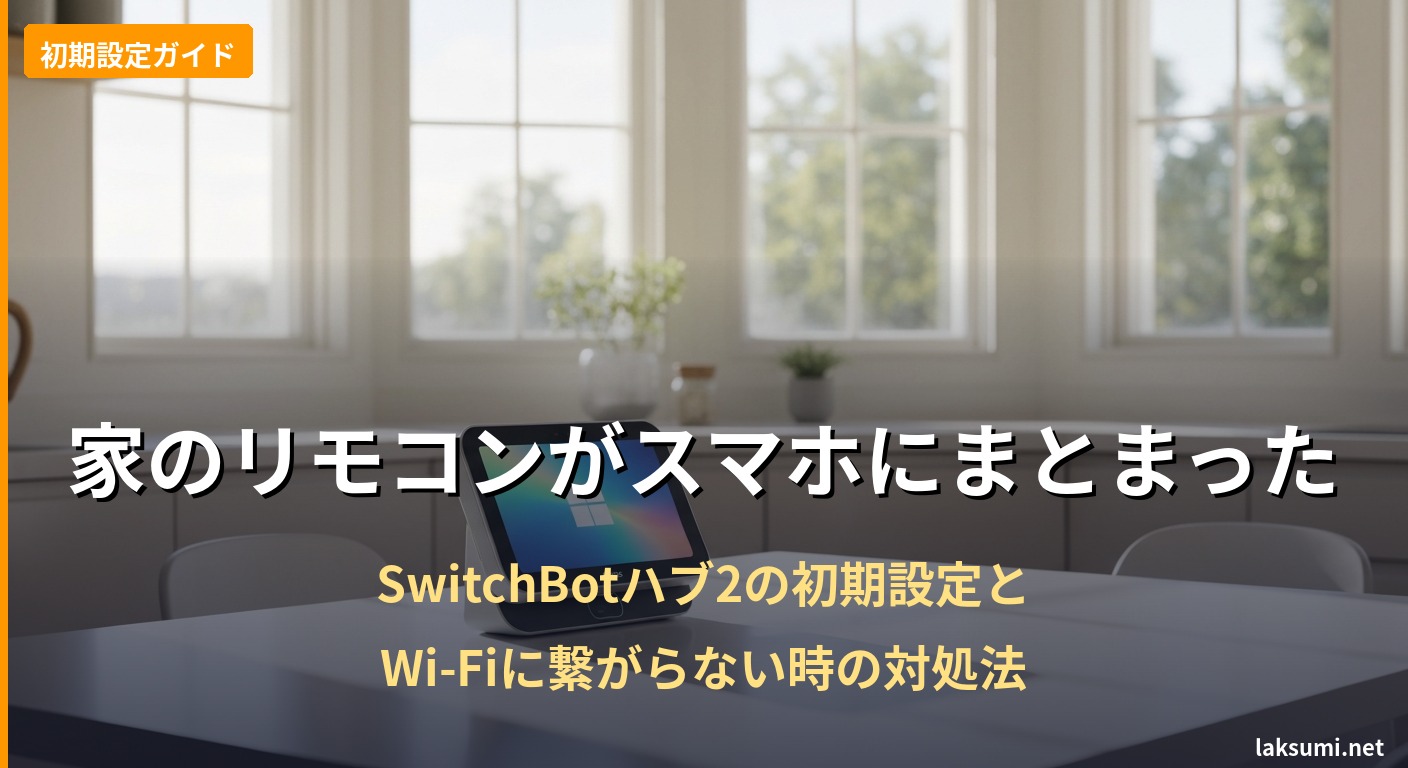
SwitchBotハブ2は、家中の赤外線リモコンを一つにまとめ、スマートフォンやスマートスピーカーから操作できるようにする「自動化の魔法」の司令塔です。
しかし、便利なアイテムほど「初期設定」という最初の壁が立ちはだかるもの。特にWi-Fi設定は、多くの方がつまずきやすいポイントです。
この記事を読めば、まるで熟練の白魔道士が「エスナ(状態異常回復魔法)」を唱えるように、接続エラーという状態異常からスッキリ回復できます。最後まで読めば、あなたもハブ2を完璧に使いこなし、快適なスマートホーム生活の第一歩を踏み出せるはずです。
初期設定の前に確認すること【事前チェック2点】
設定をスムーズに進めるために、まずは2つの重要なポイントを確認しておきましょう。ここをクリアすれば、設定の半分は終わったようなものです。
必要なもの一覧
用意するのはたった4つ。スマホ・Wi-Fi・コンセントだけ!
難しい機材は一切不要です。お手元に以下のものがあるか確認してください。
- スマートフォン(iPhone / Android)
- SwitchBotアプリ(無料・この機会にインストールしておきましょう)
- 2.4GHz対応のWi-Fiルーター(※これが最重要です!)
- 空いているコンセント(USB-C電源アダプタとケーブルは付属しています)
2.4GHz Wi-Fiの確認(最重要・5GHz非対応の罠)
ポイント
「うちのWi-Fiが2.4GHzかどうかわからない…」という方もご安心ください。確認はとても簡単です。
多くのご家庭では、Wi-Fiルーターが2.4GHzと5GHzの両方の電波を飛ばしています。ネットワーク名(SSID)で簡単に見分けられることが多いです。
- 2.4GHzのSSID例: `mynetwork-g` `mynetwork-2G`
- 5GHzのSSID例: `mynetwork-a` `mynetwork-5G`
【iPhoneでの確認方法】
- 「設定」アプリを開き、「Wi-Fi」をタップします。
- 現在接続しているネットワーク名の横にある「i」マークをタップします。
- 「プライベートWi-Fiアドレス」や「IPアドレス」といった項目が表示されていればOKです。(もしネットワーク名に「5G」や「a」といった文字が入っていれば、5GHzの可能性が高いので、もう一方の「2G」や「g」が入ったネットワークに接続し直してください)
我が家もそうですが、家族全員がiPhoneを使っていると、速度の速い5GHzに自動で接続されがちです。設定の時だけ、意識して2.4GHzに切り替えるのが成功の秘訣です。
初期設定 ステップバイステップ【全手順】
事前準備が整ったら、いよいよ設定開始です。ここからはアプリの画面に従って進めるだけ。一つずつ丁寧に進めていきましょう。
Step1 SwitchBotアプリのインストールとアカウント作成
まだアプリをインストールしていない方は、App StoreまたはGoogle Playで「SwitchBot」と検索して、公式アプリをダウンロードしてください。
アプリを開いたら、画面の指示に従ってアカウントを登録します。メールアドレスのほか、Apple IDやGoogleアカウントでも簡単に作成できるので便利です。
-

-
SwitchBot 初期設定 完全手順2026【iPhone家族5人・アプリ登録からApple Watch連携まで】
ポイント本記事はプロモーションを含みます。当サイトはSwitchBotのアフィリエイトプログラムに参加しており、紹介する商品を通じて収益を得ることがあります。記事内容は実際に使用した上での個人の体験・ ...
Step2 ハブ2の電源ON・LEDランプ確認
付属のUSB-Cケーブルとアダプタを使って、SwitchBotハブ2をコンセントに接続します。
ポイント
・黄色く点滅:ペアリング待機中(正常な初期状態です)
・赤く点滅:エラーが発生しています(電源を入れ直してみてください)
・青く点灯:Wi-Fi接続完了(設定後の正常な状態です)
電源を入れると、本体正面のLEDランプが黄色く点滅を始めます。これが、スマートフォンとの接続を待っている「ペアリングモード」の合図です。もしランプが点灯しない、または赤く点滅するなどの異常があれば、一度電源を抜いて数秒待ってから、再度差し込んでみてください。
Step3 アプリからWi-Fi接続設定
ここが設定のクライマックスです。スマホアプリからハブ2にWi-Fi情報を教え込みます。
- SwitchBotアプリのホーム画面右上にある「+」マークをタップします。
- 近くのデバイスが自動でスキャンされます。「ハブ2」が表示されたらタップします。
- (もし表示されない場合)デバイスリストから「ハブ2」を手動で選択します。
- 先ほど確認した2.4GHzのWi-Fiネットワーク名(SSID)と、そのパスワードを入力します。
- 入力後、ハブ2への情報転送が始まります。数十秒待つと、ハブ2のLEDランプが黄色点滅から青色点灯に変わります。
- アプリ画面に「追加成功」と表示されたら、接続完了です!
Step4 エアコン(赤外線機器)の追加登録
ここがハブ2の真骨頂!古いエアコンもスマホで操作できるようになります。
Wi-Fi設定が終わったら、早速リモコンを登録してみましょう。ここでは一番利用頻度の高いエアコンを例に説明します。我が家の2019年製の日立エアコン(RAS-WBK56H2)も問題なく登録できました。
- SwitchBotアプリで、先ほど追加した「ハブ2」のデバイス画面を開きます。
- 「赤外線リモコンを追加」というボタンをタップします。
- リモコンのタイプ一覧から「エアコン」を選択します。
- 「スマートラーニング」という画面が表示されるので、エアコンのリモコンをハブ2に向けて電源ボタンを一度だけ押します。
- ハブ2が信号を学習し、メーカーや型番を自動で判定してくれます。
- テスト画面で「電源ON/OFF」などのボタンをタップし、実際にエアコンが反応するか確認します。
- 問題なく動作すれば、デバイス名(例:「リビングのエアコン」)をつけて保存し、完了です!
ポイント
「スマートラーニング」でうまくいかない場合は、「手動で選択」を選びましょう。メーカー一覧からお使いのエアコンのメーカー(ダイキン、パナソニック、日立など)を選択し、アプリが提案する複数のリモコンパターンを一つずつ試します。それでもダメな最終手段として「カスタマイズ」モードがあり、元のリモコンのボタンを一つずつハブ2に学習させることも可能です。
よくあるつまずき別 対処法
設定中にエラーが出ても慌てないでください。ほとんどの「状態異常」は簡単な手順で「回復」できます。ここでは、よくある3つの症状とその対処法(エスナ)をまとめました。
「デバイスが見つかりません」エラーが出る場合
アプリで「+」を押してもハブ2が見つからない場合は、Bluetooth通信がうまくいっていません。
- スマホのBluetoothを一度オフにし、再度オンにしてから試す。(これが一番効果的です)
- スマートフォンとハブ2の距離を1m以内に近づけてみる。
- ハブ2の電源ケーブルを一度抜き、10秒ほど待ってから再度差し込んで再起動する。
- (最終手段)スマホ本体を再起動してみる。
Wi-Fiに接続できない場合
パスワード入力後にエラーが出る場合は、Wi-Fi情報に問題がある可能性が高いです。
- 接続しようとしているWi-Fiが「2.4GHz」であるか、もう一度確認する。(原因の9割はこれです)
- Wi-Fiのパスワードを打ち間違えていないか確認する。(大文字・小文字、数字の0とアルファベットのOなど)
- Wi-Fiルーターを再起動してから、再度設定を試みる。
- ルーターのセキュリティ設定(MACアドレスフィルタリングなど)が有効になっている場合は、一時的に無効にしてみる。
エアコンが登録できない・反応しない場合
リモコン登録後、アプリから操作してもエアコンが反応しないケースです。
ポイント
ハブ2からエアコン本体の受光部(通常はエアコン前面の中央から下部あたりにあります)まで、赤外線がまっすぐ届く位置にハブ2を設置しているか確認してください。ハブ2とエアコンの間に棚やカーテンなどの障害物があると、信号が遮られてしまいます。アプリで操作ボタンを押したときに、ハブ2のLEDが青く一瞬光れば、赤外線が送信されているサインです。
また、スマートラーニングで登録したリモコンの型番が微妙に違っている可能性もあります。その場合は一度デバイスを削除し、「手動で選択」から他のリモコンパターンを試してみてください。
設定後すぐ試したい便利機能3選
無事に設定が完了したら、ハブ2が持つ「自動化の魔法」の片鱗を体験してみましょう。ここでは、設定後すぐに使える便利な機能をご紹介します。
温湿度センサーの活用(設定後すぐ使える)
この温湿度情報をトリガーにして、後述するオートメーションを組むのがハブ2の真骨頂です。
スケジュール設定(エアコンを時間で自動化)
「毎朝7時に暖房をON」「平日18時に冷房をON」といったように、決まった時間にエアコンを自動操作できます。タイマー機能のない古いエアコンでも、まるで最新機種のように生まれ変わらせることができます。
オートメーション設定(温度に連動した自動化)
これが「自動化の魔法」の神髄です。「室温が28度を超えたら、自動で冷房を27℃設定でONにする」といった、条件に応じた自動操作を設定できます。これにより、つけっぱなしによる家計のHP減少を防ぎつつ、常に快適な環境を維持できます。
よくある質問(FAQ)
最後に、SwitchBotハブ2の初期設定に関するよくある質問をまとめました。
- Q1. SwitchBotハブミニとの違いは何ですか?
- A1. ハブ2はハブミニの機能に加え、高精度の温湿度計、スマートボタン2つ、そして次世代規格「Matter」への対応が大きな違いです。特にMatterに対応していることで、Apple HomeKitなど他のスマートホーム環境との連携がスムーズになります。
- Q2. Matterに対応していると何が良いのですか?
- A2. Matterはスマートホームの「世界共通語」のようなものです。ハブ2が通訳さんの役割を果たすことで、これまで連携が難しかったAppleのHomePod miniやGoogle Nest Hubなどとも、メーカーの垣根を越えてエアコンなどを操作できるようになります。レスポンス速度が速くなるというメリットもあります。
- Q3. 家族のスマホからも操作できますか?
- A3. はい、できます。SwitchBotアプリの「ホーム管理」機能で家族を招待すれば、複数のスマートフォンで同じデバイスを共有して操作できます。
- Q4. 家の外(外出先)からもエアコンを操作できますか?
- A4. はい、もちろんです。ハブ2が自宅のWi-Fiに接続されているので、スマートフォンがインターネットに繋がってさえいれば、世界中どこからでも自宅のエアコンやテレビを操作できます。夏の帰宅前に部屋を涼しくしておく、といった使い方が可能です。
SwitchBotハブ2の初期設定は、2.4GHzのWi-Fiというポイントさえ押さえれば決して難しくありません。この記事で紹介した手順とつまずきポイントの対策を参考に、ぜひあなたも「自動化の魔法」で、家族の平穏を守る快適なスマートホームを実現してください。
-
-
SwitchBotハブ2とハブ3比較|違いと選び方を解説【温湿度計が鍵】2026年版
ポイント本記事はプロモーションを含みます。当サイトはSwitchBotのアフィリエイトプログラムに参加しており、紹介する商品を通じて収益を得ることがあります。記事内容は実際に使用した上での個人の体験・ ...
-
-
SwitchBotエアコンが繋がらない原因7選!タイプ別解決策
ポイント本記事はプロモーションを含みます。当サイトはSwitchBotのアフィリエイトプログラムに参加しており、紹介する商品を通じて収益を得ることがあります。記事内容は実際に使用した上での個人の体験・ ...
よくある質問(FAQ)
SwitchBotハブ2を2.4GHz帯Wi-Fiに接続するための設定方法は?
SwitchBotアプリでハブ2を追加する際のWi-Fi選択画面で、「2.4G」や「-2G」などが付いているSSIDを選びパスワードを入力します。5GHz帯は対応していないので注意してください。
SwitchBotハブ2がWi-Fiに繋がらない時にまず確認すべきことは?
①2.4GHz帯のWi-Fiを選んでいるか、②SSIDとパスワードが正確か(大文字・小文字・記号を含む)、③ルーターの近くで試しているか、を順番に確認してください。
SwitchBotハブ2は5GHz帯Wi-Fiには対応していないのですか?
はい、2.4GHz帯のみ対応です。2.4GHz帯は壁などの障害物に強く電波が届きやすいため、スマートホームデバイスで広く採用されています。
SwitchBotハブ2のWi-Fi接続がうまくいかない場合、リセットや再起動は有効ですか?
有効です。本体やWi-Fiルーターの電源を抜き差しして再起動してみてください。それでも解決しない場合はリセットボタン長押しで初期化し最初から設定し直すと解決することが多いです。
SwitchBotハブ2のWi-Fi接続が不安定だと他のSwitchBot製品の連携にも影響しますか?
はい、ハブ2はすべてのSwitchBot製品のブリッジ役なので接続不安定は遠隔操作・自動化・音声操作など全機能に影響します。安定したWi-Fi環境とルーターとの設置距離が重要です。
関連記事
-

-
SwitchBot ハブ2・ハブ3 選び方ガイド【iPhone家族が選ぶべき1台とMatter連携の全体像】
SwitchBotのハブが「家の司令塔」になる理由 SwitchBotのハブってよく聞くけど、一体何をするものなの?ハブ2とハブ3があって、どっちを買えばいいのかサッパリ… ハブは、家中のSwitch ...