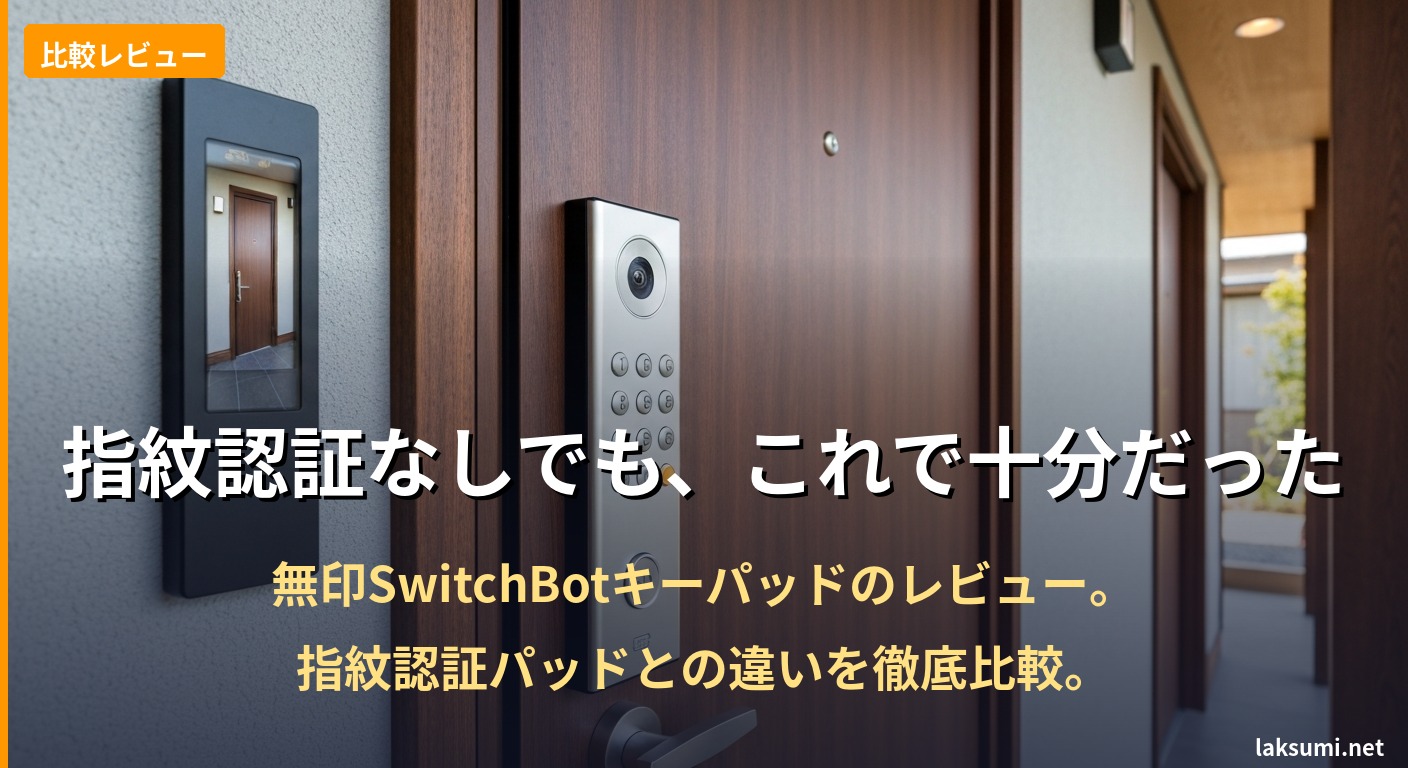
ポイント


この記事では、なぜ我が家が数ある選択肢の中から「無印」のSwitchBot キーパッドを選んだのか、その正直な理由とリアルな使い心地を、あなたの心のモヤモヤに「ケアル」をかける気持ちで徹底レビューします。
先に結論をお伝えすると、こんなご家庭には無印のキーパッドが「我が家の最強パーティ編成」に加わる資格アリです。
SwitchBotキーパッドがおすすめな人
- 家族がiPhoneやApple Watchを使っている
- できるだけコストを抑えてスマートロックを便利にしたい
- 指紋認証の精度や管理に不安がある
- シンプルな操作性を求めている
SwitchBot キーパッドとは?指紋認証パッドとの違いを徹底比較
まず基本から。SwitchBot キーパッドは、玄関のドアに後付けした「SwitchBot ロック」を、スマホなしで解錠するための魔法のアイテムです。暗証番号や専用のNFCカードで、サッと鍵を開けられるようになります。
ポイント
【超重要】キーパッド単体では動作しません
この製品は、あくまで「SwitchBot ロック」シリーズ(Lite / 無印 / Pro / Ultra)のアクセサリーです。ご利用には、別途SwitchBot ロック本体が必要になるのでご注意ください。
そして、多くの人が悩むのが「指紋認証パッド」との違い。安心してください、違いは驚くほどシンプルです。
違いは「指紋認証機能があるかないか」だけ!
ちなみに2026年現在、SwitchBotのキーパッドシリーズには本機「キーパッド(無印)」のほか「指紋認証パッド」「顔認証パッド」「顔認証パッドPro」の4種類があります。無印は暗証番号とNFCカードに特化した、最もベーシックでシンプルなモデルです。
基本的な機能やサイズ、電池の種類などは指紋認証パッドとほぼ同じ。その上で、どちらがあなたの家庭に合うのか、スペック表で詳しく見ていきましょう。
スペック比較表:無印 vs 指紋認証パッド
| 機能 | SwitchBot キーパッド (我が家が選んだモデル) |
SwitchBot 指紋認証パッド |
|---|---|---|
| 解錠方法 | パスコード、NFCカード | パスコード、NFCカード、指紋認証 |
| 指紋登録 | - | 最大100個 |
| パスコード | 6〜12桁 / 最大100組 | 6〜12桁 / 最大100組 |
| NFCカード | 最大100枚登録可 | 最大100枚登録可 |
| 電池 | CR123Aリチウム電池 × 2本 | CR123Aリチウム電池 × 2本 |
| 電池寿命 | 約2年 | 約2年 |
| サイズ | 112×38×36mm | 112×38×36mm |
| 重量 | 125g (電池含む) | 130g (電池含む) |
| 動作温度 | -25℃〜66℃ | -25℃〜66℃ |
| 防水防塵 | 屋外設置対応 | 屋外設置対応 |
価格差は「家計のHP」に直結
スペック表の通り、機能的な違いは指紋認証の有無だけです。しかし、価格には数千円の違いがあります。この差額をどう考えるかが、選択の大きな分かれ道。
我が家にとっては、この数千円を他の自動化の魔法(例えばSwitchBot ボットやプラグミニ)に投資する方が、家族全体の幸福度、つまり「家計のHP」をより大きく回復できると判断しました。
開封から設置まで|実際の取り付けレビュー
実際に届いたパッケージがこちら。シンプルながら、必要なものがすべて揃っています。
ポイント
【内容品一覧】
- キーパッド本体
- 取り付けプレート
- 両面テープ
- ネジ一式
- CR123Aリチウム電池 × 2本(←これ重要!)
- SwitchBot NFCカード × 1枚
- クリーニングティッシュ、取扱説明書など
特に嬉しいのが、特殊な「CR123A」という電池が最初から付属している点。届いてすぐに使える配慮はありがたいですね。
設置は驚くほど簡単!5分で完了
取り付けは、壁に穴を開けたくない賃貸でも安心の両面テープ固定が基本です。
- アプリの指示に従い、キーパッドとSwitchBotロックをペアリング
- ドアの好きな位置をクリーニングティッシュで拭く
- 取り付けプレートの裏にある両面テープを剥がして貼り付ける
- 本体をプレートにカチッとはめ込む
これだけです。注意点としては、SwitchBotロック本体との通信距離が5m以内になるように設置すること。ほとんどの玄関では問題ないはずです。
正直、玄関の外に機械を置くのは景観的にどうかな…と心配していましたが、スリムでマットな質感なので安っぽさがなく、ドアにすんなり馴染んでくれました。これは嬉しい誤算でしたね。
実際の使い方|パスコードとNFCカードで鍵の呪縛から解放!
我が家での主な使い方は、浪人生の娘と私の2パターンです。
パスコード解錠:家族とゲストで使い分け
パスコードは6〜12桁で、最大100組も登録できます。家族用の固定パスコードの他に、例えば親戚が泊まりに来た時だけ使える「ワンタイムパスコード」や、期間を限定したパスコードも発行できるのが非常に便利です。
NFCカード解錠:子供や物理キー派に最適
付属のNFCカード(追加購入も可能)をキーパッドにかざすだけで解錠できます。スマホ操作が苦手な家族がいたり、我が家の娘のように「スマホの充電切れが怖い」という場合のバックアップとして持たせたりするのに最適。カードキー感覚で使えます。
最大100枚まで登録できるので、大家族でも安心です。
指紋認証なしで困らなかった理由 — 我が家が無印を選んだ本音
さて、ここからが本題です。なぜ、最新機能である「指紋認証」を、我が家はあえて選ばなかったのか。その理由は、我が家のライフスタイルにありました。
「家族全員がiPhone・Apple Watchユーザーだったから」
これに尽きます。我が家の「SwitchBot ロックUltra」は、Apple Watchの画面をタップするだけで解錠できます。つまり、手ぶらで鍵を開けたい時は、手首をかざす代わりにApple Watchを操作すれば事足りるのです。さらに、Siriショートカットを設定しておけば、Apple Watchの文字盤から「鍵を開けて」と話しかけるだけで解錠することもできます(詳しい設定方法はこちらのSiriショートカット設定ガイドで解説しています)。
指紋認証は確かに便利ですが、
- 冬場の乾燥した指先で反応しなかったら?
- 雨の日に濡れた手でうまくいく?
- 子供の指紋は成長で変わらない?
といった一抹の不安もありました。それならば、より確実でシンプルなパスコードとNFCカード、そしてロックUltraとApple Watchという盤石の体制を、より低コストで築く方が賢いと判断しました。なお、我が家はロックUltraですが、SwitchBot ロック(無印)をお使いの方でも、キーパッドの基本的な使い方は同じです。
ポイント
【無印キーパッドで大満足できたポイント】
- コストを抑えられた:浮いた数千円で、リビングの照明を自動化する「SwitchBot ボット」を追加購入できた。家全体の快適度がアップ!
- 操作がシンプルで迷わない:「番号を押す」か「カードをかざす」だけ。誰でも直感的に使え、家族から「使い方が分からない」というクレームが一切ない。
- Apple Watchとの連携が完璧:手ぶら解錠はApple Watchに任せる、という役割分担が我が家にはベストマッチだった。
逆に「指紋認証パッド」「顔認証パッド」がおすすめな人
もちろん、無印が全てのご家庭に最適というわけではありません。以下のような場合は、指紋認証パッドや顔認証パッドの方が幸せになれる可能性が高いです。
- まだスマホを持たない小さいお子さんがいるご家庭
- Apple Watchなどを持っていない
- パスコードを覚えたり、カードを管理したりするのが面倒な方
- 予算に余裕があり、完全な手ぶら解錠(顔パス)を目指したい方
より高機能なモデルに興味がある方は、指紋認証だけでなく「顔認証」で完全に手ぶらを実現する最上位モデルのレビューも参考にしてみてください。また、指紋認証パッドの詳しい設定方法も解説しています。
ポイント本記事はプロモーションを含みます。当サイトはSwitchBotのアフィリエイトプログラムに参加しており、紹介する商品を通じて収益を得ることがあります。記事内容は実際に使用した上での個人の体験・ ... ポイント本記事はプロモーションを含みます。当サイトはSwitchBotのアフィリエイトプログラムに参加しており、紹介する商品を通じて収益を得ることがあります。記事内容は実際に使用した上での個人の体験・ ... ポイント本記事はプロモーションを含みます。当サイトはSwitchBotのアフィリエイトプログラムに参加しており、紹介する商品を通じて収益を得ることがあります。記事内容は実際に使用した上での個人の体験・ ...
【実機レビュー】SwitchBot 顔認証パッドPro|手のひら静脈認証が家族5人の玄関ストレスをゼロにした
SwitchBot 顔認証パッド レビュー|Proとの違いを比較して"無印"を選んだ浪人生familyの本音【2026年版】
SwitchBot 指紋認証パッド 設定・使い方 完全版【iPhone家族向け登録手順】
電池交換とランニングコスト
毎日使うものだから、電池持ちは気になりますよね。SwitchBot キーパッドは「CR123A」というリチウム電池を2本使います。
実機レビューによると、1日9回の操作で約2年間もつという目安があります。実際、我が家で使い始めてからも電池残量はほとんど減っておらず、頻繁な交換の心配はなさそうです。電池残量が少なくなるとアプリに通知が来るので、突然使えなくなるということもありません。
このランニングコストの低さも、家計のHPを守る上では重要なポイントですね。
デメリット・正直レビュー|購入前に知ってほしいこと
もちろん、良いことばかりではありません。実際に使って感じた注意点も正直にお伝えします。
ポイント
【正直なデメリットと対策】
- NFCカードの紛失リスク
- 物理的なカードなので、紛失のリスクはゼロではありません。私も娘に持たせる時は少し心配でした。【対策】もし紛失しても、SwitchBotアプリから即座にそのカードを無効化できます。まさに状態異常からの回復(エスナ)! これを知ってからは安心して運用できています。
- 屋外設置の不安
- 玄関の外に設置するので、雨風や盗難が心配になるかもしれません。【対策】製品は防水・防塵設計で、今のところ全く問題ありません。また、取り付けプレートから無理に剥がそうとすると、本体からアラームが鳴る取り外し検知機能もついています。さらに、正しいパスコードの前後に適当な数字を混ぜて入力しても解錠できる「仮想パスコード」機能もあり、誰かに操作を見られても本当の番号がバレにくい設計になっています。
- SwitchBotロックが必須
- 繰り返しになりますが、この製品だけでは使えません。スマートロック化の第一歩は、まず「SwitchBot ロック」本体の導入から始まります。
よくある質問(FAQ)
SwitchBotキーパッドで、浪人生の塾の出入りを親が把握することはできますか?
はい、SwitchBotキーパッドは、設定したパスコードやNFCカードで解錠された履歴が、SwitchBotアプリに記録されるため、誰がいつ鍵を開けたかを後から確認できますよ。お子さんが塾から帰ってきた時間なども、アプリでそっと見守ることができるので、少し安心が増えるかもしれませんね。
子供が鍵をなくす心配がなくなりますか?メリット・デメリットを教えてください。
はい、物理的な鍵を持ち歩かなくなるため、お子さんが鍵をなくす心配は大きく減りますよ。パスコードやNFCカードで解錠できるのが大きなメリットです。ただし、NFCカードを紛失するリスクはありますが、アプリからすぐに無効化できるのでご安心を。パスコードを忘れないようにする工夫も大切ですね。
SwitchBotキーパッドの導入で、家族の鍵の閉め忘れは本当に防げますか?
キーパッド単体では鍵の閉め忘れを直接防ぐ機能はありませんが、SwitchBotキーパッドは「SwitchBotロック」と連携して使用します。SwitchBotロックにはオートロック機能がありますので、それを設定すれば、ドアが閉まったら自動で施錠され、家族の鍵の閉め忘れを効果的に防げますよ。これで浪人生のお子さんも、安心して出かけられますね。
SwitchBotキーパッドの取り付けは、DIY素人でも簡単にできますか?
はい、ご安心ください!SwitchBotキーパッドの取り付けは、DIYが苦手な方でも驚くほど簡単ですよ。特別な工具や配線工事は一切不要で、付属の両面テープを使って玄関ドアに貼り付けるだけ。わずか5分ほどで完了します。賃貸のお住まいでも、壁に穴を開けずに設置できるので安心です。
SwitchBotキーパッドはセキュリティ面で安心できますか?防犯対策は?
はい、SwitchBotキーパッドはセキュリティ面でも安心できる工夫がされています。パスコードは最大100組登録でき、一時的な利用も可能です。さらに、正しいパスコードの前後にランダムな数字を混ぜて入力しても解錠できる「仮想パスコード」機能があり、誰かに操作を見られても番号がバレにくくなっています。万が一NFCカードを紛失しても、アプリからすぐに無効化できます。また、屋外設置に対応した防水・防塵設計で、本体が無理に取り外されそうになるとアラームが鳴る「取り外し検知アラーム」機能もあるので心強いですよ。
SwitchBotキーパッドは、SwitchBotロックがないと使えないのですか?
はい、その通りです。SwitchBotキーパッドは、玄関ドアをスマート化する「SwitchBotロック」シリーズ(Lite / 無印 / Pro / Ultra)のアクセサリーとして作られています。そのため、キーパッド単体では動作せず、別途SwitchBotロック本体が必要になりますのでご注意くださいね。魔法のアイテムも、土台があってこそ力を発揮できるのです。
SwitchBotキーパッドで暗証番号以外に、指紋認証は可能ですか?
いいえ、「SwitchBot キーパッド(無印)」では、指紋認証機能はご利用いただけません。暗証番号(パスコード)とNFCカードでの解錠が主な方法となります。指紋認証機能が必要な場合は、別途「SwitchBot 指紋認証パッド」という製品をご検討いただくことになります。我が家は他の解錠方法で十分でしたよ。
SwitchBotキーパッドの電池交換頻度やランニングコストはどれくらいですか?
SwitchBotキーパッドは、CR123Aリチウム電池2本を使用します。実機レビューでは、1日9回の操作を想定した場合、約2年間電池がもつという目安が出ていますよ。電池残量が少なくなるとSwitchBotアプリに通知が届くので、突然使えなくなる心配も少ないです。ランニングコストは電池代のみで、とても経済的です。
まとめ:SwitchBot キーパッドは「賢い選択」をしたいあなたにおすすめ
改めて、SwitchBot キーパッドと指紋認証パッドの違いをまとめます。
| 機能 | SwitchBot キーパッド (我が家が選んだモデル) |
SwitchBot 指紋認証パッド |
|---|---|---|
| 解錠方法 | パスコード、NFCカード | パスコード、NFCカード、指紋認証 |
| こんな人に | コストを抑えたい、Apple Watchユーザー、シンプルな操作性が好き | 小さい子供がいる、手ぶら解錠にこだわる、最新機能が好き |
指紋認証は確かに魅力的ですが、必ずしも全ての人に必要な機能ではありません。特に、すでにApple Watchなどで快適な解錠環境があるなら、無印のキーパッドを選ぶことで、数千円という貴重なリソースを他の「自動化の魔法」に振り分けることができます。
それは、目先の便利さだけでなく、家族全体の生活を豊かにするための、まさに「賢い選択」。
鍵を探すイライラ、子供の閉め出しの心配、そんな日々の小さなストレスから解放される「家族の平穏を守る魔法の杖」。その第一歩を、最も賢いコストパフォーマンスで踏み出してみませんか?
\ 家族の笑顔が増える魔法のアイテムはこちら /
スマートロック本体がまだの方は、まずはこちらの全機種比較ガイドで、あなたの家にぴったりのモデルを見つけるところから始めてみてください。
-
-
SwitchBot スマートロック全4機種比較【2026年最新】ロックLite・ロック・ロックPro・ロックUltraを家族構成で選ぶ完全ガイド
ポイント本記事はプロモーションを含みます。当サイトはSwitchBotのアフィリエイトプログラムに参加しており、紹介する商品を通じて収益を得ることがあります。記事内容は実際に使用した上での個人の体験・ ...