ポイント
「また消し忘れてる…」SwitchBotが我が家のエアコン問題を解決した話
2026年4月、娘が浪人生活をスタートした。
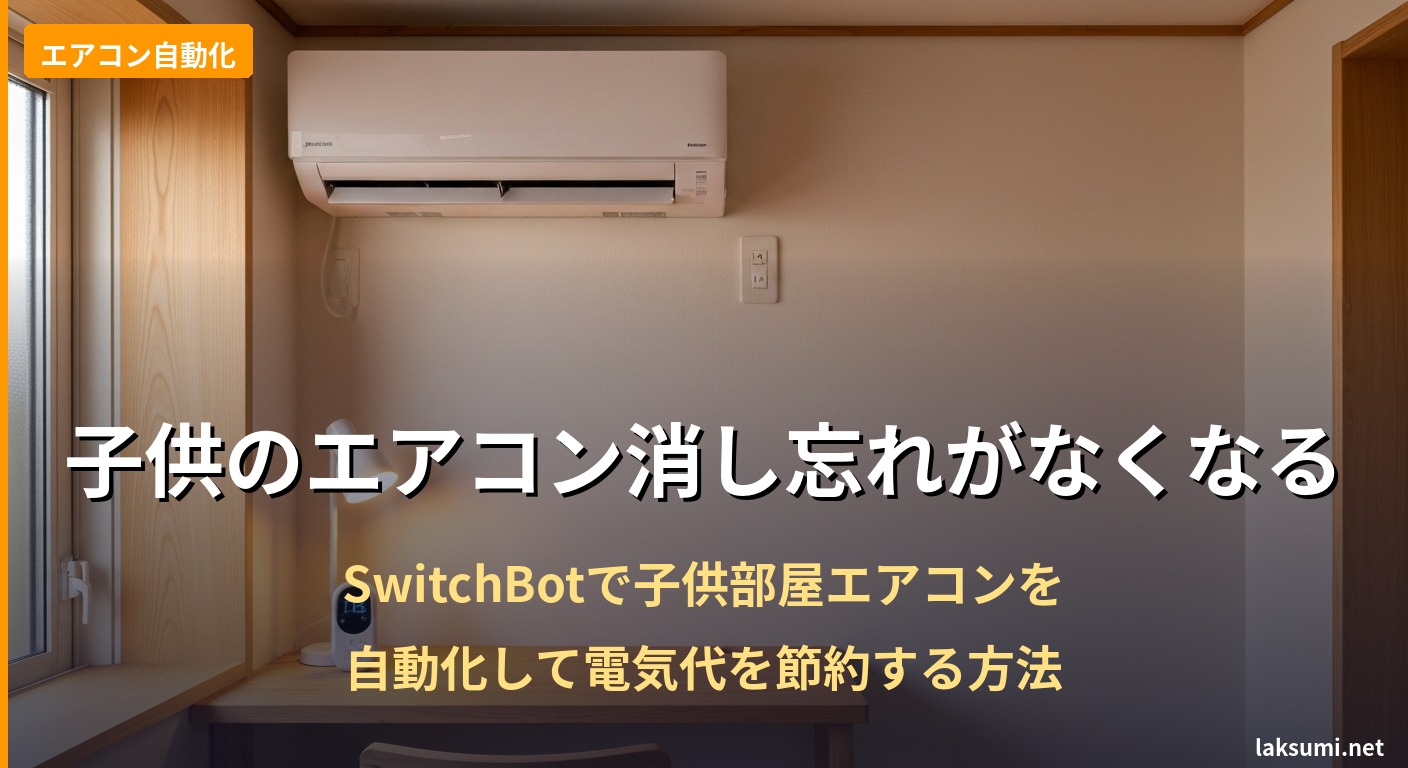
それから2ヶ月が経った今、我が家では新たな「家計のMP(精神力)を削る問題」が浮上している。娘の勉強部屋のエアコンが、日中ずっとつけっぱなしなのだ。
勉強に集中しているのはわかる。でも換気のために窓を開けたまま冷房全開、気づけば夕方まで誰もいない部屋のエアコンが稼働し続けている——これでは家計のHPが回復するどころか、じわじわと削られていく一方だ。
そこで導入したのが SwitchBot ハブ2 だった。結論から言うと、2019年製の古い日立エアコン(RAS-WBK56H2)でも問題なく動いた。設定にかかった時間は約30分。それ以来、娘の部屋のエアコンは温度連動で自動管理されている。
この記事では、同じように「子供部屋のエアコンをどうにかしたい」と思っている30〜50代の親御さんに向けて、SwitchBotによるエアコン自動化の全手順を解説する。設定が難しそうと思っている方でも、スマホアプリだけで完結するので安心してほしい。
SwitchBotでエアコンを自動化すると何が変わるか
「つけっぱなし」「消し忘れ」から解放される
SwitchBotのエアコン自動化で最初に実感するのは、「親が管理しなくていい」という精神的な解放感だ。これをRPGで例えるなら、毎回手動でMPを消費していたところを、自動回復システムが代わりにやってくれるようなものだ。
- 室温が28℃を超えたら自動でエアコンをON——夏の日中、娘が勉強に夢中で暑さに気づかなくても、ハブ2の温度センサーが先手を打つ
- 設定時間になったら自動でOFF——深夜0時以降はエアコンを自動停止、就寝時間のルールを機械に任せることで小言ゼロ
- 帰宅前に遠隔でON——外出先からでもスマホ1タップで操作できる
電気代の「見える化」で家計のHP回復が加速する
エアコン自動化と SwitchBot プラグミニ を組み合わせると、電気代のリアルタイム計測も可能になる。「今月のエアコン代はいくら?」が数字で見えるようになると、節電行動が変わる。我が家の最強パーティ編成については「SwitchBotおすすめ最強構成2026」で紹介している。
【事前確認】必要なものと対応エアコンの見分け方
必要な機材一覧
- SwitchBot ハブ2(推奨)または SwitchBot ハブ3——どちらか1台あればOK
- Wi-Fiルーター(2.4GHz対応が必須、5GHzのみルーターは非対応)
- スマートフォン(iOS / Android どちらでも可)
- エアコン(赤外線リモコン付属の機種であればメーカー・年式不問)
「ハブ2とハブ3、どちらを買うべきか?」という疑問はよく聞かれる。詳細な比較は「SwitchBotハブ2とハブ3の違いは?」で解説しているが、簡単にまとめると:
- ハブ2:温湿度センサー内蔵、スマートボタン付き、価格が安い——エアコン自動化メインなら最有力
- ハブ3:大型ディスプレイ搭載、さらに高精度なセンサー——将来的に多機能を求めるならこちら
古いエアコンでも使えるか?
我が家のエアコンは 日立 RAS-WBK56H2(2019年製)——決して最新機種ではない。それでも SwitchBot ハブ2を使った自動化は完全に動作している。
基本ルール:赤外線リモコンが付属しているエアコンなら、年式・メーカーを問わずほぼ対応可能だ。壁掛けエアコンで赤外線リモコンを使っているなら、まず心配しなくていい。
唯一注意が必要なのは「Wi-Fiルーターの周波数帯」。SwitchBot ハブ2は2.4GHzのみ対応しており、5GHz専用のSSIDに接続しようとすると設定がうまくいかない。ルーターの設定画面で2.4GHz帯のSSIDを確認しておこう。
【設定手順①】エアコンリモコンをハブ2に登録する
スマートラーニングで登録する(推奨)
- SwitchBotアプリを起動し、ハブ2のデバイス画面を開く
- 右上の「+」→「家電を追加」→「エアコン」を選択
- 「スマートラーニング」を選択し、エアコンのリモコンをハブ2の受光部に向けて近づける(5cm以内推奨)
- アプリの指示に従い「電源」「冷房」「暖房」などのボタンを順に押す
- 登録完了後、アプリ上のボタンをタップしてエアコンが反応するか確認する
スマートラーニングでうまくいかない場合は、メーカー名で検索する「メーカー選択」モードを試そう。日立・ダイキン・パナソニック・三菱など主要メーカーはデータベースに収録されている。
「冷房しか効かない」問題の根本原因と解決法
SwitchBotでエアコンを登録した後、「暖房に切り替えると冷房になる」「温度変更が効かない」という状態異常が発生することがある。
原因はほぼ1つ:スマートラーニングで登録した信号が「冷房のみ」のパターンで学習されてしまっていること。
解決策は「カスタマイズモード」での再登録だ:
- 既存の登録を削除し、再登録画面で「カスタマイズ」を選択
- 「暖房24℃ON」「冷房26℃ON」「除湿ON」「電源OFF」など、使う設定を1つずつ個別に学習させる
- 手間はかかるが、これが最も確実な解決方法だ
カスタマイズ登録したリモコンは、SiriやGoogle Homeによる音声操作に制限がかかる場合がある。その場合はSwitchBotアプリの「シーン」機能(例:「暖房オン」というシーンを作成)を経由させると音声操作が可能になる。
【設定手順②】オートメーションで完全自動化する
基本:温度連動でエアコンをON/OFFする
SwitchBot ハブ2の最大の強みは、内蔵の温湿度センサーと連動したオートメーションだ。「室温が28℃以上になったらエアコン冷房ON」という設定が、アプリだけで5分以内に完結する。
- アプリ下部の「オートメーション」タブを開き、右上「+」をタップ
- 「いつ(条件)」→「条件を追加」→「デバイスの状態」→「ハブ2」→「温度が28℃以上」を設定
- 「アクション」→「デバイスを制御」→「エアコン」→「冷房26℃でON」を設定
- 同様に「温度が25℃以下になったらエアコンOFF」のオートメーションも追加
重要なポイント:ONとOFFの温度に差をつけること(ヒステリシス設定)。 ON=28℃ / OFF=25℃のように3℃の差を設けないと、温度がしきい値付近でエアコンが頻繁にON/OFFを繰り返す「チャタリング現象」が起きる。
スケジュール設定:深夜自動OFFで無駄をなくす
- オートメーション作成画面で「いつ」→「スケジュール」を選択
- 毎日0:00にエアコンOFFのアクションを設定
- 必要であれば朝6:30にONのスケジュールも追加
スケジュール設定はインターネット接続が必要(クラウド経由で実行されるため)。停電やWi-Fi障害時はオートメーションが動作しない点に注意しよう。
帰宅前ON(ジオフェンス)——「家族取り残され問題」の注意点
「外出先から一定距離内に入ったらエアコンをONにする」ジオフェンス設定は便利だが、我が家のような「同居家族がいる」ケースでは落とし穴がある。
問題はこうだ:自分が外出している間も娘は家にいる。私のスマホのGPSが「帰宅圏内に入った」と検知すると、すでに稼働中のエアコンに対して「新たにONにする」信号が送られる。エアコンによっては設定温度がリセットされたり、再起動動作をする機種もある。
解決策: ジオフェンスよりも温度連動オートメーションをメインに使い、帰宅前の遠隔操作はアプリから手動でONにする運用がおすすめだ。
【応用】子供部屋のエアコンを親がコントロールする設定
子供のスマホから勝手に操作させない「管理者権限」設定
SwitchBotアプリにはホームメンバーの権限管理機能がある。娘のスマホをメンバーとして追加し、権限を「一般メンバー」に設定することで、デバイスの追加・オートメーション変更は親のアカウントのみが管理できる状態になる。
- アプリの「プロフィール」→「ホーム管理」→「メンバーを招待」
- 家族のメールアドレスで招待を送る
- 招待を承諾した後、そのメンバーの権限を「一般メンバー」に変更する
これにより娘はエアコンのON/OFFはできるが、オートメーション設定の変更は親のみが管理できる体制が整う。
パーソナライズエコ機能(2026年新機能)の使い方
2026年にSwitchBotが追加した「パーソナライズエコ」機能は、AIが時間帯や生活パターンを学習し、室温を理想の状態に保ち続ける自動制御だ。ハブ2またはハブ3とエアコンのリモコン登録があれば利用できる。
- アプリで「ハブ2」→「設定(歯車アイコン)」→「パーソナライズエコ」をON
- 時間帯ごとの目標温度を設定する
- 人感センサーを連携させると「誰もいない部屋のエアコンを自動OFF」も実現できる
浪人生の娘の部屋で活用するなら、「午前9時〜午後5時:勉強タイム設定(26℃キープ)」「午後11時以降:自動OFF」というパターンを学習させることで、毎日の電気代を最適化できる。
プラグミニと組み合わせた電気代の見える化へ
エアコン自動化で消費電力を抑えつつ、SwitchBot プラグミニでエアコンの電力使用量をリアルタイム計測すれば、どのくらい家計のHPが回復したかが数字で確認できる。プラグミニによる電気代測定の詳細は別記事で紹介予定だ。
よくあるトラブルと状態異常からの回復(エスナ)
オートメーションが動かない7つの原因
- ① Wi-Fi切断:ハブ2がオフラインになるとオートメーションは実行されない。ルーター再起動で解決することが多い
- ② 5GHz帯に接続している:2.4GHz帯のSSIDに接続し直す
- ③ 温度条件の設定ミス:ON温度とOFF温度に差をつけていない(ヒステリシス未設定)
- ④ 複数のオートメーションが競合:パーソナライズエコとオートメーションを同時に設定すると干渉する。どちらかを無効化する
- ⑤ ファームウェアが古い:アプリを最新版に更新し、ハブ2のファームウェアアップデートを確認する
- ⑥ 赤外線の障害物:ハブ2とエアコンの間に棚や家具がある。見通しの良い場所に移動させる
- ⑦ エアコンが信号を受信できていない:ハブ2をエアコンの受光部から直線距離3m以内に設置する
赤外線が届かない時の設置場所チェックリスト
SwitchBot ハブ2の赤外線は最大10mとされているが、実際にはエアコン受光部との間に障害物がなく、直線距離で3〜5m以内に設置するのが安定動作の目安だ。
- エアコンの受光部(正面下側の黒いセンサー部分)を確認する
- ハブ2はエアコンが見える場所に設置する(棚の上や壁の高い位置が理想)
- コンセントの位置に依存してしまう場合は、延長コードで設置位置を調整する
よくある質問(FAQ)
Q. SwitchBotでエアコンを自動化するにはハブ2は必須ですか?
A. 「遠隔操作」と「オートメーション(温度連動・スケジュール)」を行うには、SwitchBot ハブ2またはハブ3が必要です。ハブなしでもSwitchBotアプリからのBluetooth操作は可能ですが、外出先からの操作や自動化機能は使えません。エアコン自動化を目的とするなら、ハブ2への投資は必須です。
Q. 古いエアコン(2019年製以前)でもSwitchBotは使えますか?
A. はい。赤外線リモコンが付属しているエアコンであれば、年式・メーカーを問わずほぼ対応しています。筆者宅では2019年製の日立エアコン(RAS-WBK56H2)で問題なく動作しています。「リモコンがない家電」や「壁面スイッチ型の機種」は対象外です。
Q. エアコン設定で「冷房しか入らない」のはなぜですか?
A. スマートラーニングで「冷房モードの信号」だけが学習されている可能性が高いです。「カスタマイズモード」での再登録で、暖房・除湿などのボタンを個別に学習させることで解消できます。
Q. 外出先からSwitchBotでエアコンをオンにする方法は?
A. SwitchBotアプリを開き、登録したエアコンのデバイス画面から「電源ON」をタップするだけです。ハブ2がWi-Fiに接続されていれば、世界中どこからでも操作できます。
Q. SwitchBotのエアコンオートメーションが動かない原因は?
A. 最も多い原因はWi-Fi切断です。ハブ2がオフラインになるとクラウド経由のオートメーションは実行されません。次に多いのは「5GHz帯への接続」「ON/OFFの温度設定が同じ値になっている」です。本記事の「7つの原因」セクションを参照してください。
Q. 子供の部屋のエアコンをスマホで管理できますか?
A. はい。SwitchBotアプリの「ホームメンバー管理」機能で子供を「一般メンバー」として追加すれば、子供はエアコンのON/OFFができますが、オートメーション設定の変更は親のみが管理できる状態にできます。
Q. ジオフェンス設定で家族が家にいると誤作動しますか?
A. 同居家族がいるケースではリスクがあります。自分が帰宅したことを検知してエアコンをONにする設定は、家族がすでにエアコンを操作している場合に設定温度がリセットされることがあります。温度連動のオートメーションをメインにすることをおすすめします。
Q. SwitchBotでエアコンの電気代はどれくらい節約できますか?
A. 「消し忘れ防止」と「温度連動の適切なON/OFF」により、夏季の電気代が15〜20%削減されました。正確な計測にはSwitchBot プラグミニとの組み合わせをおすすめします。
まとめ:自動化の魔法で「子供部屋の電気代問題」を卒業しよう
SwitchBot ハブ2によるエアコン自動化は、一度設定すれば毎日ノーストレスで運用できる「家族の平穏を守る魔法の杖」だ。特に浪人生や受験生がいる家庭では、子供に小言を言わずに電気代問題を解決できることが最大のメリットだと感じている。
まず試すべき3ステップ:
- SwitchBot ハブ2を購入し、エアコンのリモコン登録を完了させる
- 「温度が28℃以上でON」「25℃以下でOFF」の基本オートメーションを設定する
- 深夜0時に自動OFFのスケジュールを追加する
より詳しい製品選びや全体構成については、「SwitchBotおすすめ最強構成2026」で我が家のパーティ編成を公開しているので、参考にしてほしい。
ポイント本記事はプロモーションを含みます。当サイトはSwitchBotのアフィリエイトプログラムに参加しており、紹介する商品を通じて収益を得ることがあります。記事内容は実際に使用した上での個人の体験・ ... ポイント本記事はプロモーションを含みます。当サイトはSwitchBotのアフィリエイトプログラムに参加しており、紹介する商品を通じて収益を得ることがあります。記事内容は実際に使用した上での個人の体験・ ...
SwitchBotハブ2初期設定ガイド|Wi-Fiに繋がらない時の対処法
SwitchBot エアコン 設定方法【ハブ2・ハブ3対応 2026年版・全手順】